ixBrowser-এর সাথে AnyIP কিভাবে সেটআপ করবেন।
AnyIP কী?
বিভিন্ন জোরালো কারণে ২০২৪ সালের অন্যতম সেরা প্রক্সি পরিষেবা হিসেবে AnyIP পরিচিত। এই বহুমুখী সমাধানটি সাশ্রয়ী এবং শক্তিশালী উভয়ই, যা ৩ কোটিরও বেশি আইপি (IP) সহ একটি বিশ্বব্যাপী নেটওয়ার্কে অ্যাক্সেস প্রদান করে। এটি HTTP/SOCKS5 প্রোটোকল সমর্থন করে, সমস্ত সফটওয়্যারের সাথে নির্বিঘ্নে কাজ করে এবং এর রিকোয়েস্ট সাকসেস রেট ৯৮.৬%।
AnyIP গ্রাহকদের বিশ্বজুড়ে উপলব্ধ মোবাইল এবং রেসিডেন্সিয়াল প্রক্সিসহ প্রিমিয়াম প্রক্সি অপশন প্রদানে বিশেষজ্ঞ। এই প্রক্সিগুলো ডেটা স্ক্র্যাপিং থেকে শুরু করে অন্যান্য অনলাইন কাজের জন্য উপযুক্ত। ব্যাপক শিল্প অভিজ্ঞতার সাথে, AnyIP ব্যতিক্রমী পরিষেবা প্রদান করে, যা নিশ্চিত করে যে গ্রাহকরা তাদের নির্দিষ্ট প্রয়োজন অনুযায়ী সেরা সমাধান পান।
একই সাথে, AnyIP টেলিগ্রাম, ইনস্টাগ্রাম, অ্যামাজন, মোবাইল ডিভাইস এবং স্নিকার বটের জন্য বিভিন্ন ধরণের প্রক্সি অফার করে। এই অপশনগুলো আপনার ব্রাউজিং অভিজ্ঞতা উন্নত এবং সুরক্ষিত করার জন্য ডিজাইন করা হয়েছে।
আপনি যদি আরও বিস্তারিত জানতে চান, তবে অনুগ্রহ করে AnyIP চেক করুন।
কীভাবে ixBrowser-এর সাথে AnyIP সেটআপ করবেন?
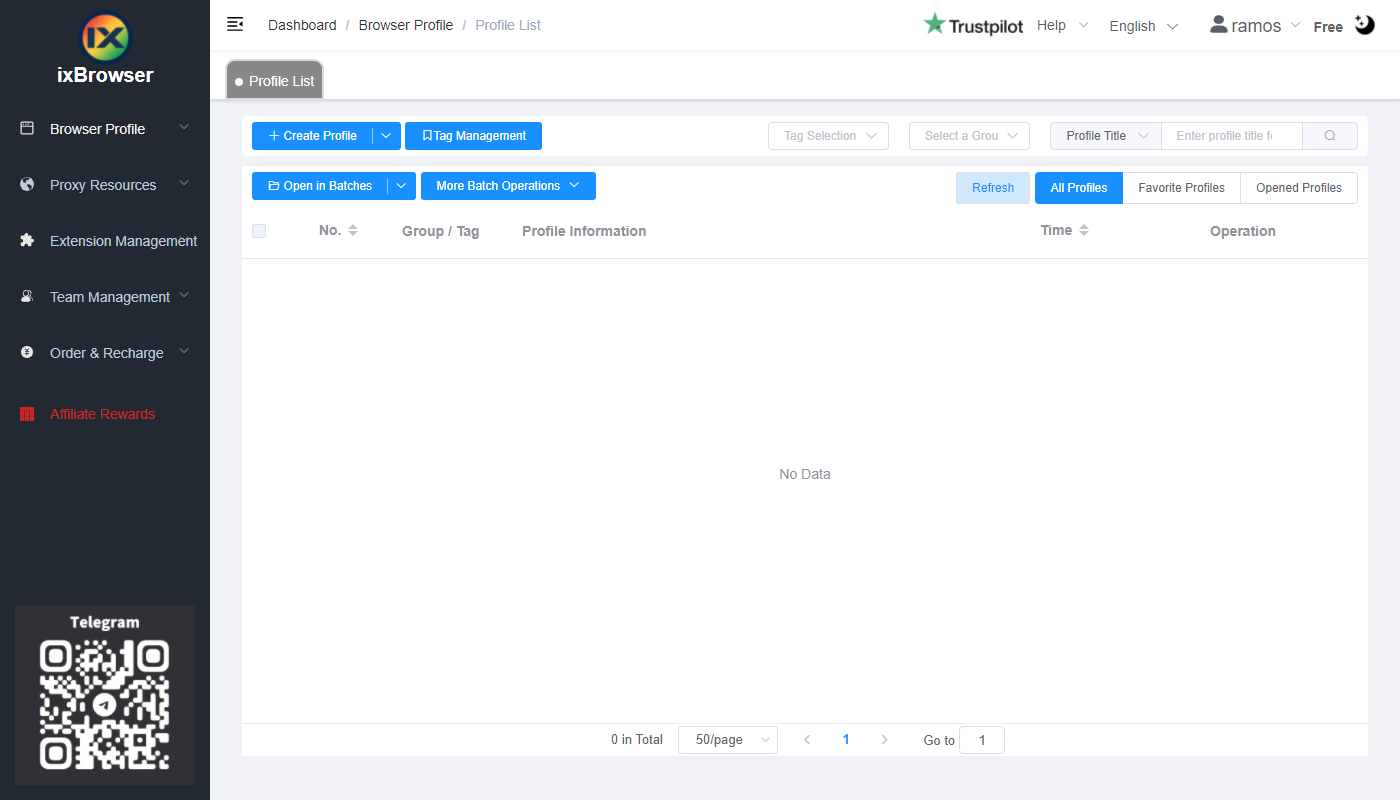
ধাপ ১: একটি অ্যাকাউন্ট রেজিস্টার করুন, ixBrowser ডাউনলোড করুন এবং লগ ইন করুন;
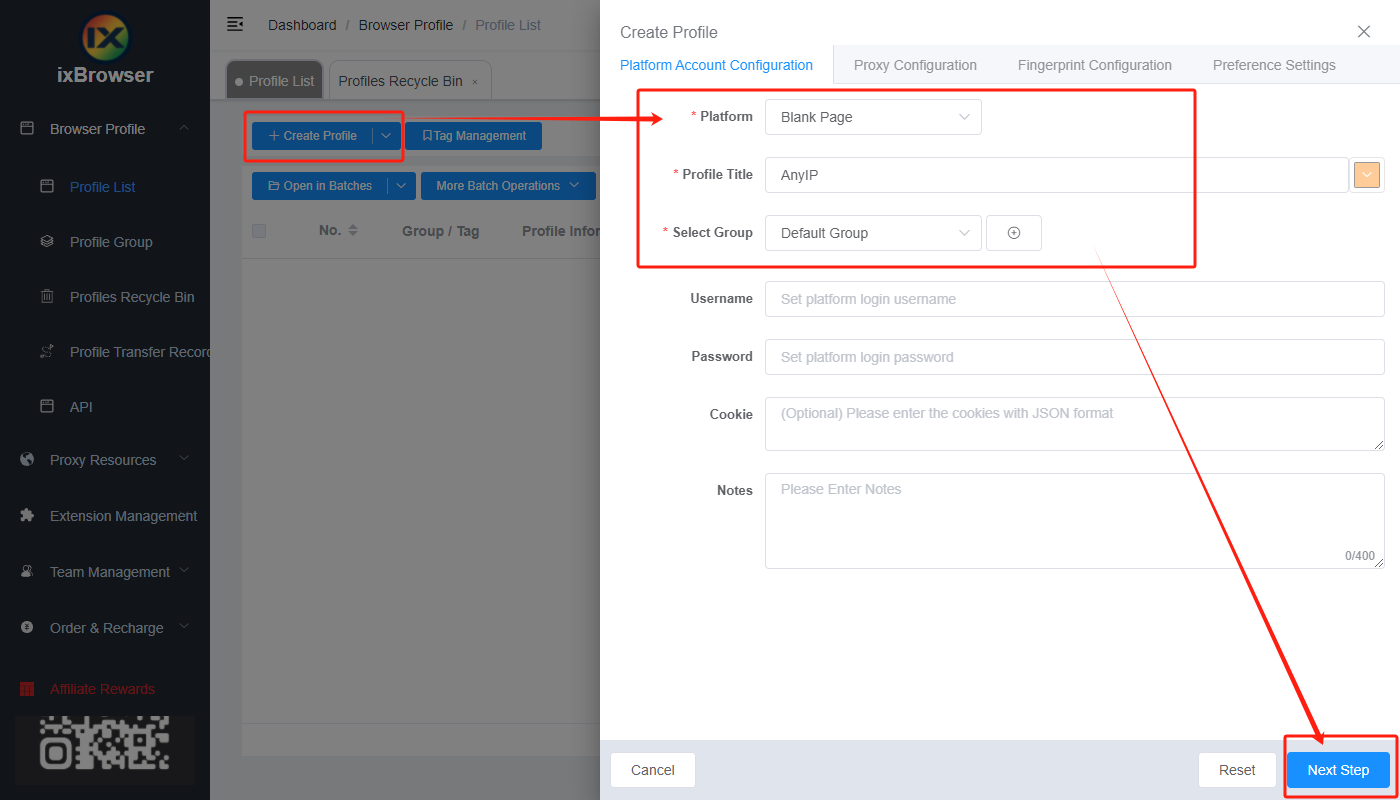
ধাপ ২: “Create Profile”-এ ক্লিক করুন, প্ল্যাটফর্ম এবং গ্রুপ নির্বাচন করুন, প্রোফাইল টাইটেল লিখুন এবং “Next Step”-এ ক্লিক করুন;
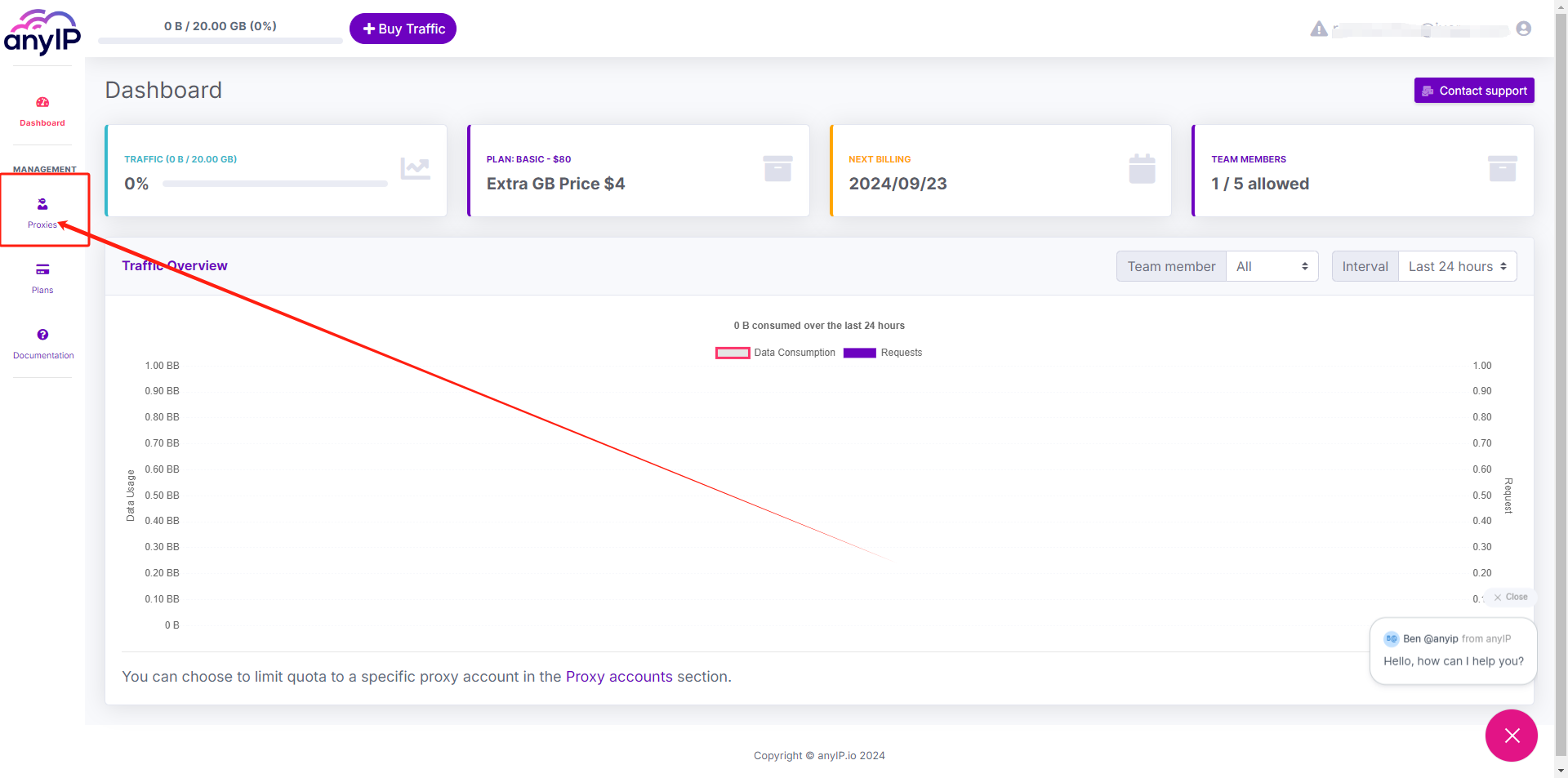
ধাপ ৩: প্রক্সি কনফিগার করার আগে, আমাদের প্রথমে প্রক্সি তথ্য পেতে AnyIP ড্যাশবোর্ডে যেতে হবে;
AnyIP ড্যাশবোর্ড পেজে, আমরা বাম দিকের নেভিগেশন বারে “Proxies” বাটনে ক্লিক করতে পারি;
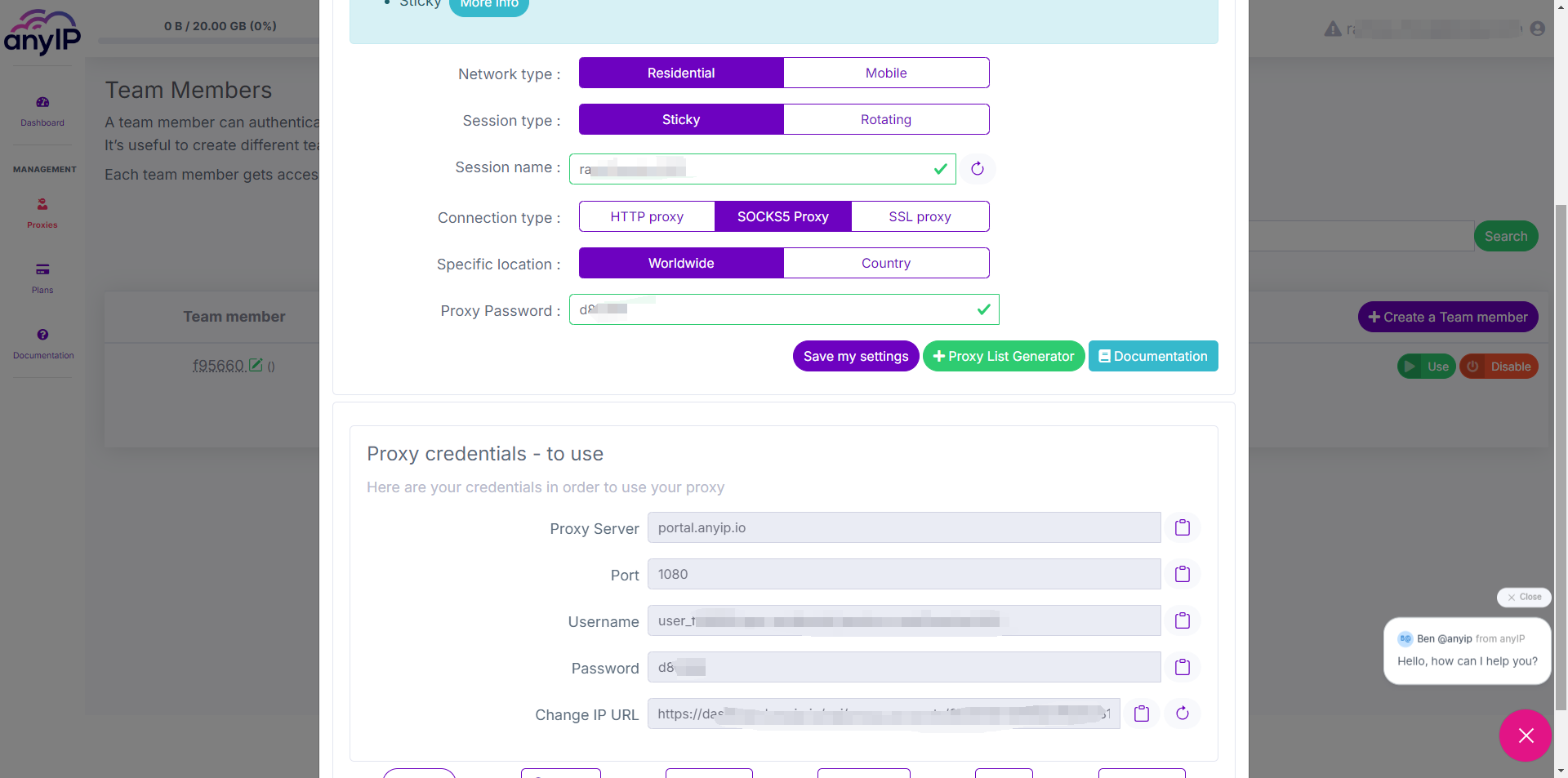
“Use”-এ ক্লিক করুন, পপ-আপ পেজে আপনি প্রক্সি তথ্য পাবেন, আপনি আপনার ইচ্ছা মতো নেটওয়ার্ক টাইপ, সেশন টাইপ, সেশন নাম ইত্যাদি সেট করতে পারেন।
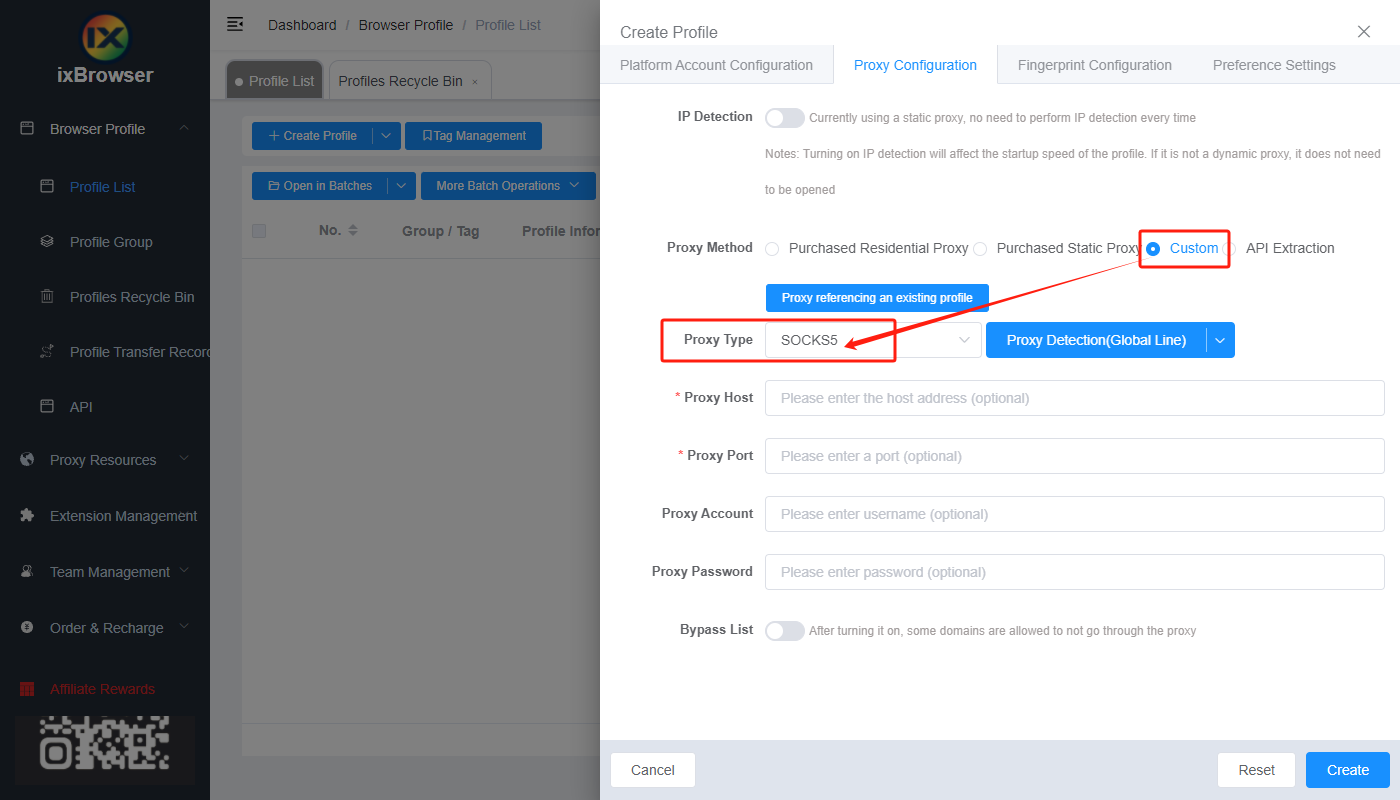
ধাপ ৪: এখন, ixBrowser-এ ফিরে যান, Proxy Configuration পেজে প্রক্সি মেথড হিসেবে “Custom” বেছে নিন এবং প্রক্সি টাইপ হিসেবে Socks5 বেছে নিন (আপনি HTTP বা SSL-ও নির্বাচন করতে পারেন, এটি নির্ভর করে আপনি AnyIP-এ কোন কানেকশন টাইপ বেছে নিয়েছেন তার ওপর);
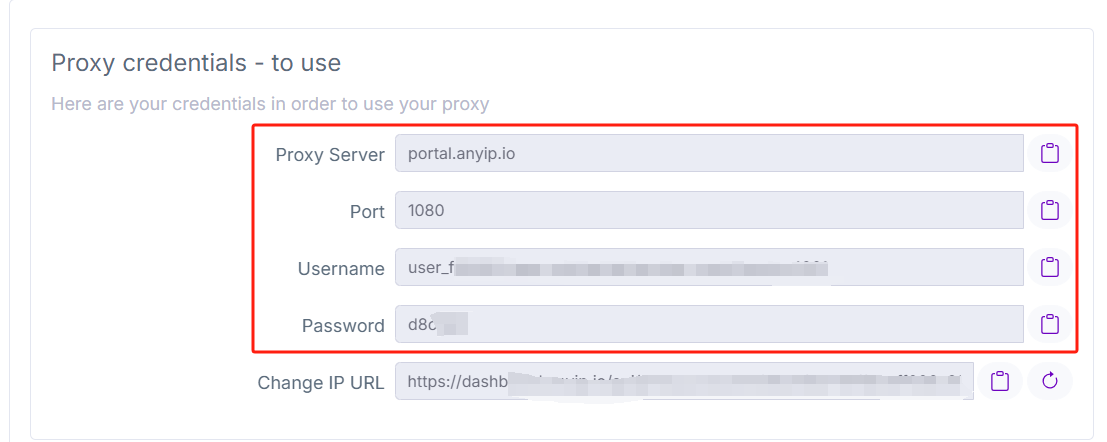
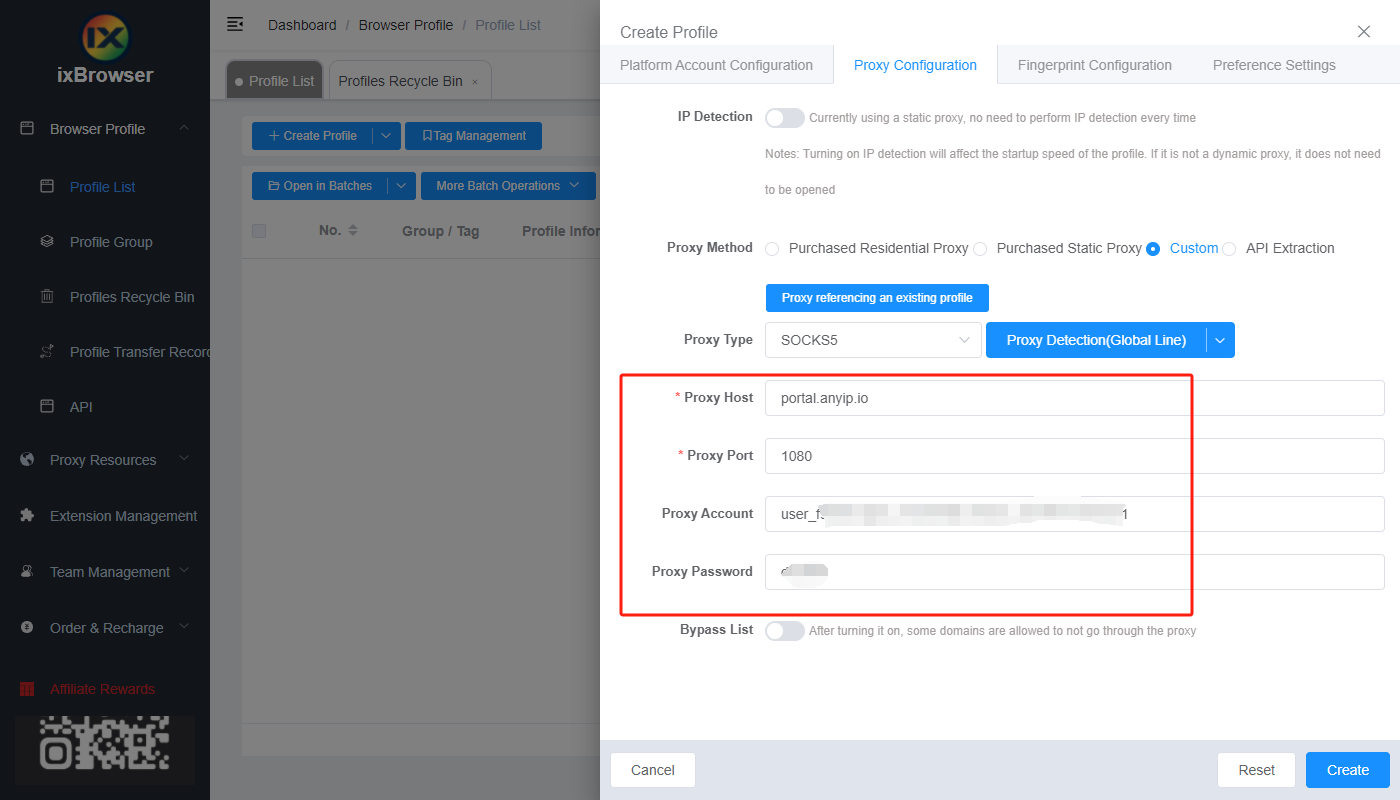
AnyIP থেকে প্রক্সি ক্রেডেনশিয়াল কপি করুন এবং ixBrowser-এ পেস্ট করুন;
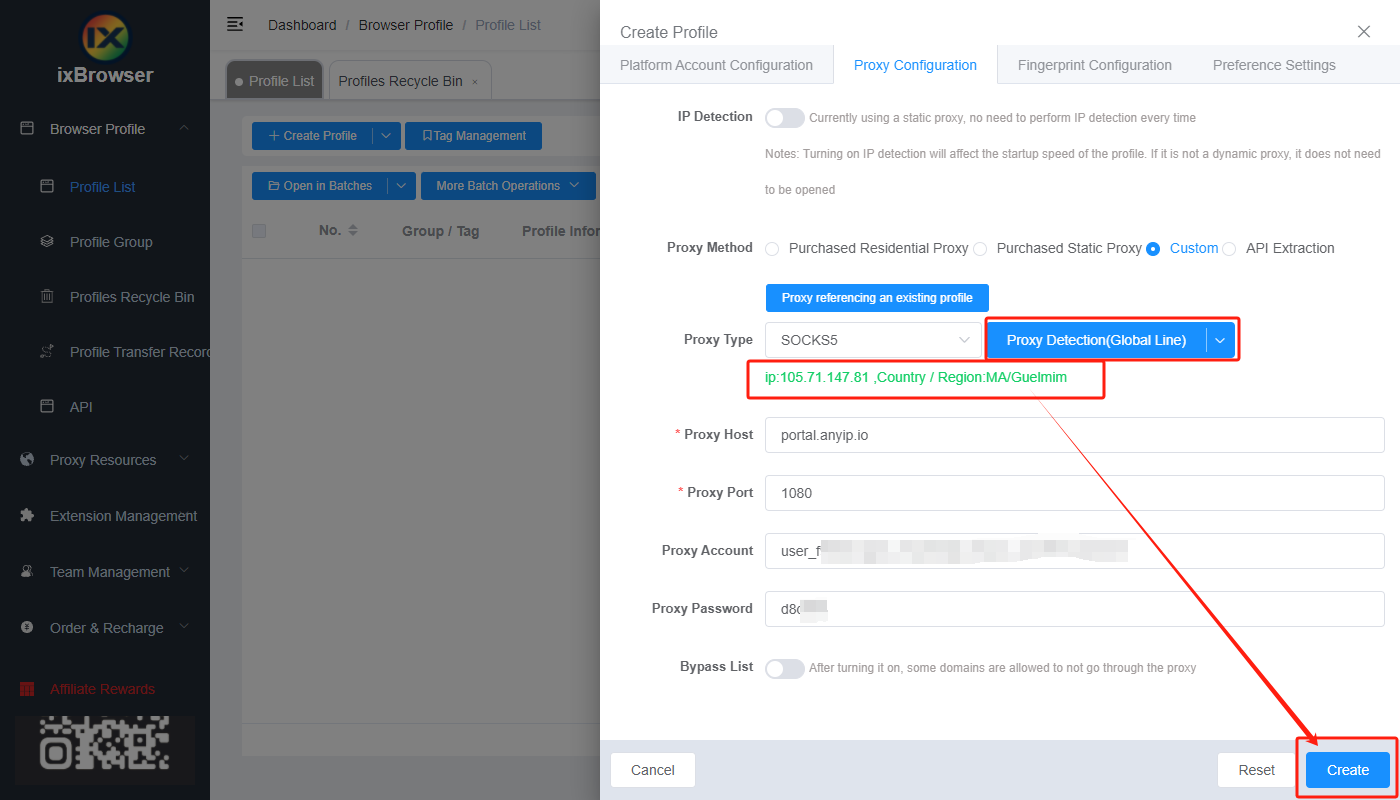
প্রক্সি ডিটেকশনে ক্লিক করুন, এটি সফল হলে আপনি প্রোফাইল তৈরি সম্পন্ন করতে “Create” বাটনে ক্লিক করতে পারেন (আপনি যদি ফিঙ্গারপ্রিন্ট পরিবর্তন করতে চান, তবে আপনি Fingerprint Configuration পেজে গিয়ে পরিবর্তন করতে পারেন);
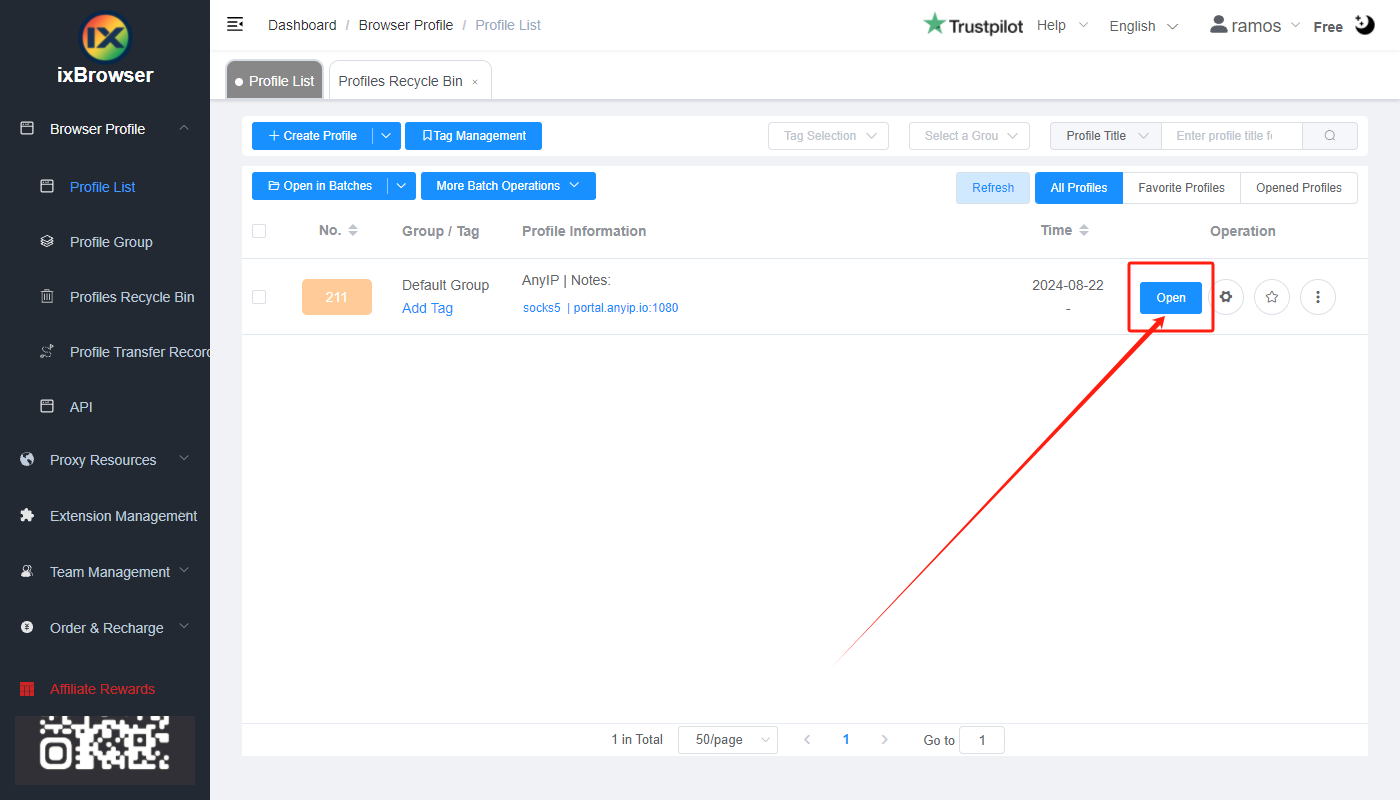
ধাপ ৫: প্রক্সি লিস্টে আপনার তৈরি করা প্রোফাইলটি খুঁজুন, “Open” বাটনে ক্লিক করুন এবং আপনি এটি ব্যবহার শুরু করতে পারেন!
বিভিন্ন জোরালো কারণে ২০২৪ সালের অন্যতম সেরা প্রক্সি পরিষেবা হিসেবে AnyIP পরিচিত। এই বহুমুখী সমাধানটি সাশ্রয়ী এবং শক্তিশালী উভয়ই, যা ৩ কোটিরও বেশি আইপি (IP) সহ একটি বিশ্বব্যাপী নেটওয়ার্কে অ্যাক্সেস প্রদান করে। এটি HTTP/SOCKS5 প্রোটোকল সমর্থন করে, সমস্ত সফটওয়্যারের সাথে নির্বিঘ্নে কাজ করে এবং এর রিকোয়েস্ট সাকসেস রেট ৯৮.৬%।
AnyIP গ্রাহকদের বিশ্বজুড়ে উপলব্ধ মোবাইল এবং রেসিডেন্সিয়াল প্রক্সিসহ প্রিমিয়াম প্রক্সি অপশন প্রদানে বিশেষজ্ঞ। এই প্রক্সিগুলো ডেটা স্ক্র্যাপিং থেকে শুরু করে অন্যান্য অনলাইন কাজের জন্য উপযুক্ত। ব্যাপক শিল্প অভিজ্ঞতার সাথে, AnyIP ব্যতিক্রমী পরিষেবা প্রদান করে, যা নিশ্চিত করে যে গ্রাহকরা তাদের নির্দিষ্ট প্রয়োজন অনুযায়ী সেরা সমাধান পান।
একই সাথে, AnyIP টেলিগ্রাম, ইনস্টাগ্রাম, অ্যামাজন, মোবাইল ডিভাইস এবং স্নিকার বটের জন্য বিভিন্ন ধরণের প্রক্সি অফার করে। এই অপশনগুলো আপনার ব্রাউজিং অভিজ্ঞতা উন্নত এবং সুরক্ষিত করার জন্য ডিজাইন করা হয়েছে।
আপনি যদি আরও বিস্তারিত জানতে চান, তবে অনুগ্রহ করে AnyIP চেক করুন।
কীভাবে ixBrowser-এর সাথে AnyIP সেটআপ করবেন?
ধাপ ১: একটি অ্যাকাউন্ট রেজিস্টার করুন, ixBrowser ডাউনলোড করুন এবং লগ ইন করুন;
ধাপ ২: “Create Profile”-এ ক্লিক করুন, প্ল্যাটফর্ম এবং গ্রুপ নির্বাচন করুন, প্রোফাইল টাইটেল লিখুন এবং “Next Step”-এ ক্লিক করুন;
ধাপ ৩: প্রক্সি কনফিগার করার আগে, আমাদের প্রথমে প্রক্সি তথ্য পেতে AnyIP ড্যাশবোর্ডে যেতে হবে;
AnyIP ড্যাশবোর্ড পেজে, আমরা বাম দিকের নেভিগেশন বারে “Proxies” বাটনে ক্লিক করতে পারি;
“Use”-এ ক্লিক করুন, পপ-আপ পেজে আপনি প্রক্সি তথ্য পাবেন, আপনি আপনার ইচ্ছা মতো নেটওয়ার্ক টাইপ, সেশন টাইপ, সেশন নাম ইত্যাদি সেট করতে পারেন।
ধাপ ৪: এখন, ixBrowser-এ ফিরে যান, Proxy Configuration পেজে প্রক্সি মেথড হিসেবে “Custom” বেছে নিন এবং প্রক্সি টাইপ হিসেবে Socks5 বেছে নিন (আপনি HTTP বা SSL-ও নির্বাচন করতে পারেন, এটি নির্ভর করে আপনি AnyIP-এ কোন কানেকশন টাইপ বেছে নিয়েছেন তার ওপর);
AnyIP থেকে প্রক্সি ক্রেডেনশিয়াল কপি করুন এবং ixBrowser-এ পেস্ট করুন;
প্রক্সি ডিটেকশনে ক্লিক করুন, এটি সফল হলে আপনি প্রোফাইল তৈরি সম্পন্ন করতে “Create” বাটনে ক্লিক করতে পারেন (আপনি যদি ফিঙ্গারপ্রিন্ট পরিবর্তন করতে চান, তবে আপনি Fingerprint Configuration পেজে গিয়ে পরিবর্তন করতে পারেন);
ধাপ ৫: প্রক্সি লিস্টে আপনার তৈরি করা প্রোফাইলটি খুঁজুন, “Open” বাটনে ক্লিক করুন এবং আপনি এটি ব্যবহার শুরু করতে পারেন!